使用文档
memoria 支持 Windows 与 Android,项目技术栈为 React + Tauri,所以所有功能在 Windows 与 Android 端基本相同。
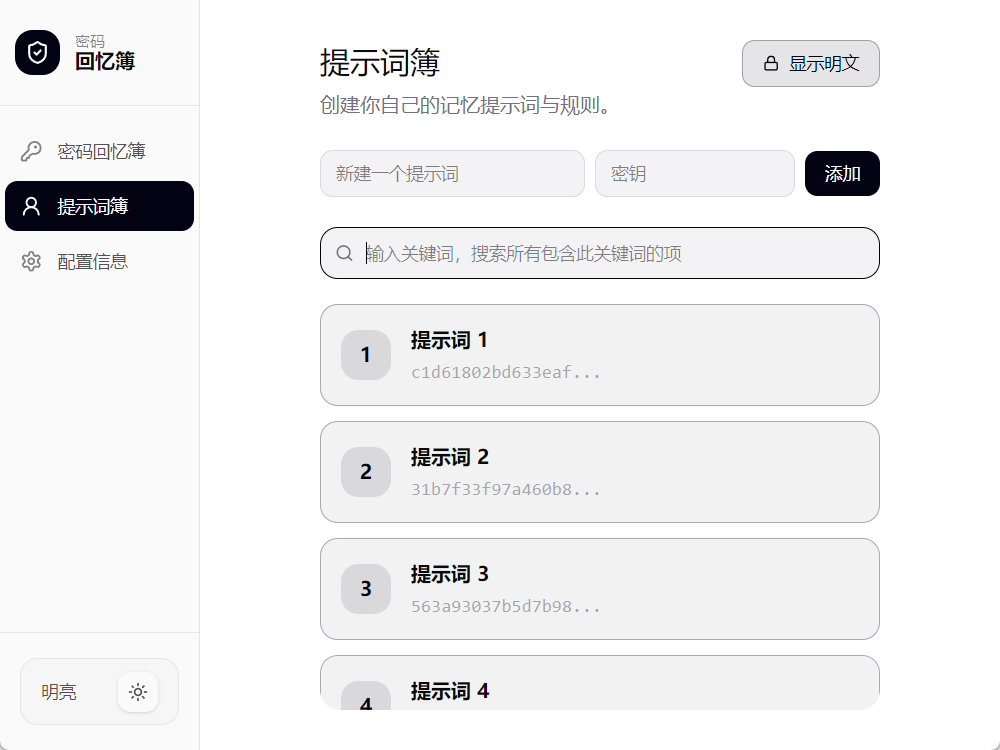
可以通过页面右上方的输入框快捷新增提示词。这里的密钥与 memoria 中其他地方的密钥完全一致。
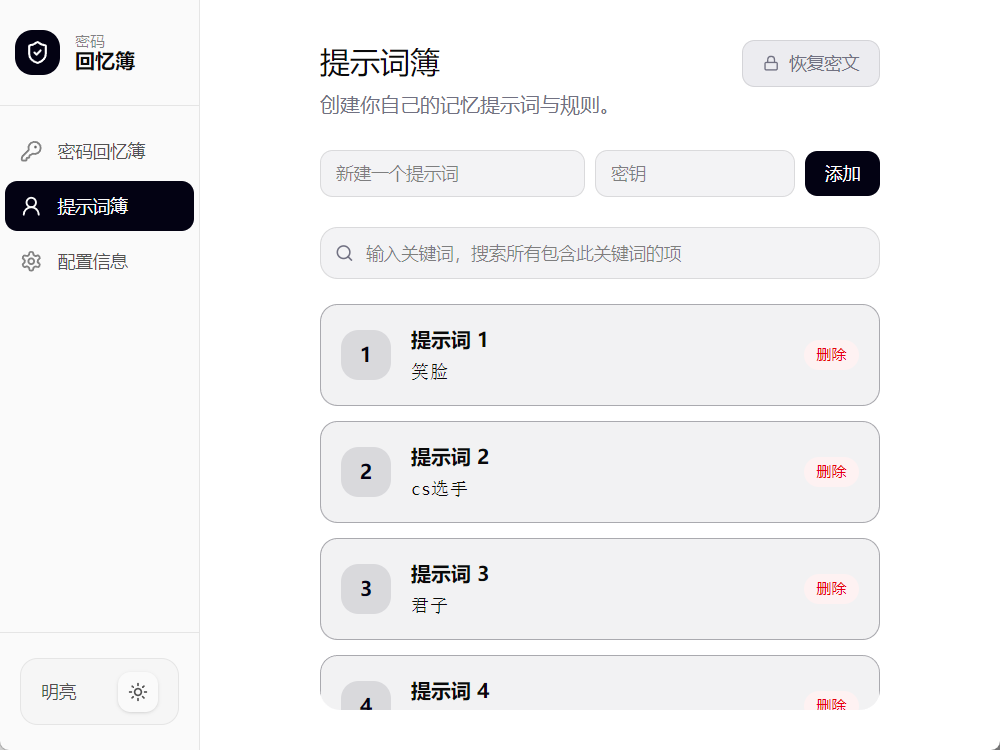
添加之后实际上显示的提示词内容是明文,我们可以通过点击右上角“锁”的按钮,切换明文或者密文。
当从密文切换到明文的时候需要校验密码。
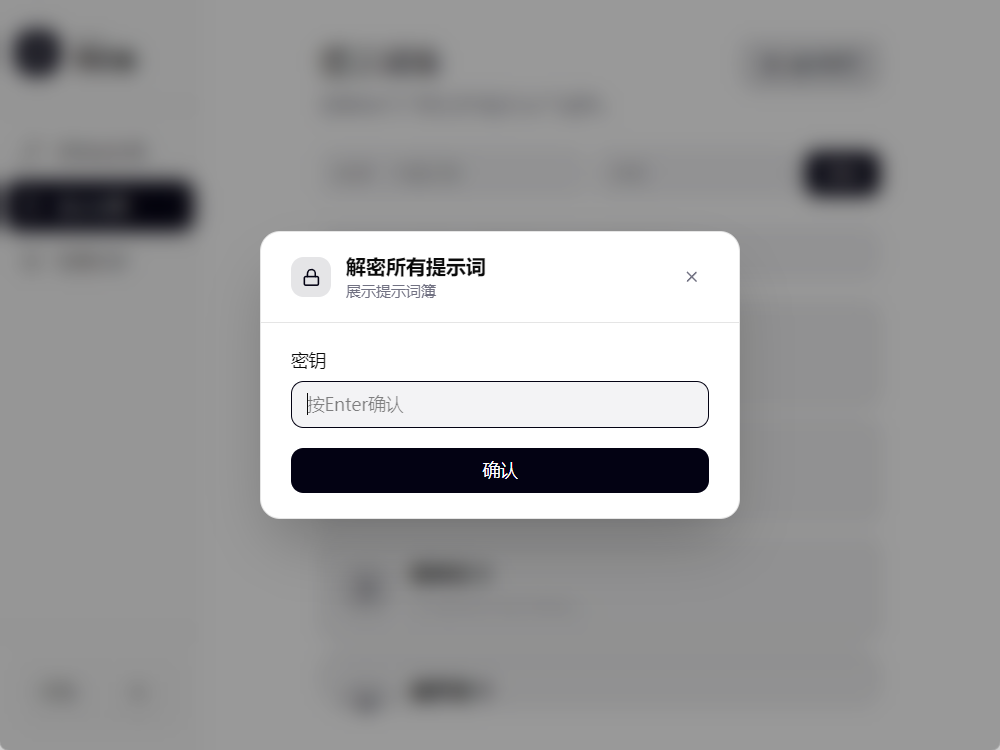
输入正常的密码之后,可以看到全部的提示词,这个时候可以使用搜索框搜索相关提示词,以及通过删除按钮删除提示词。
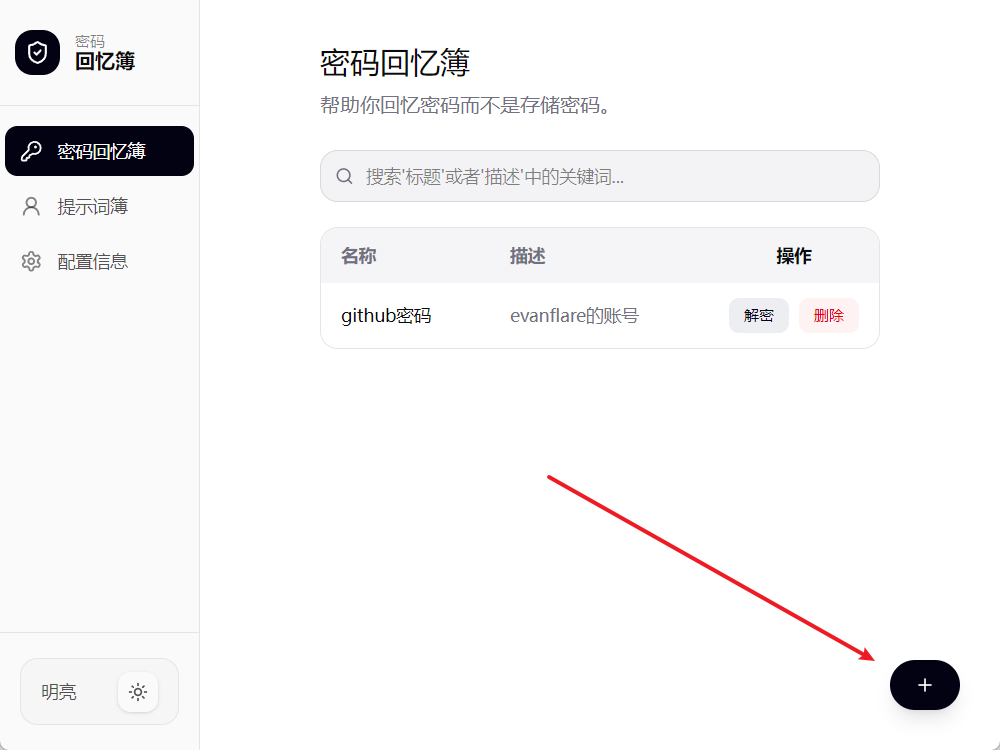
当我们拥有提示词簿之后,密码回忆簿可以与它联动。
点击右下角的“+”按钮,添加一个新的密码回忆。
此时需要校验密钥,这里的密钥与其他地方的密钥是同一个。
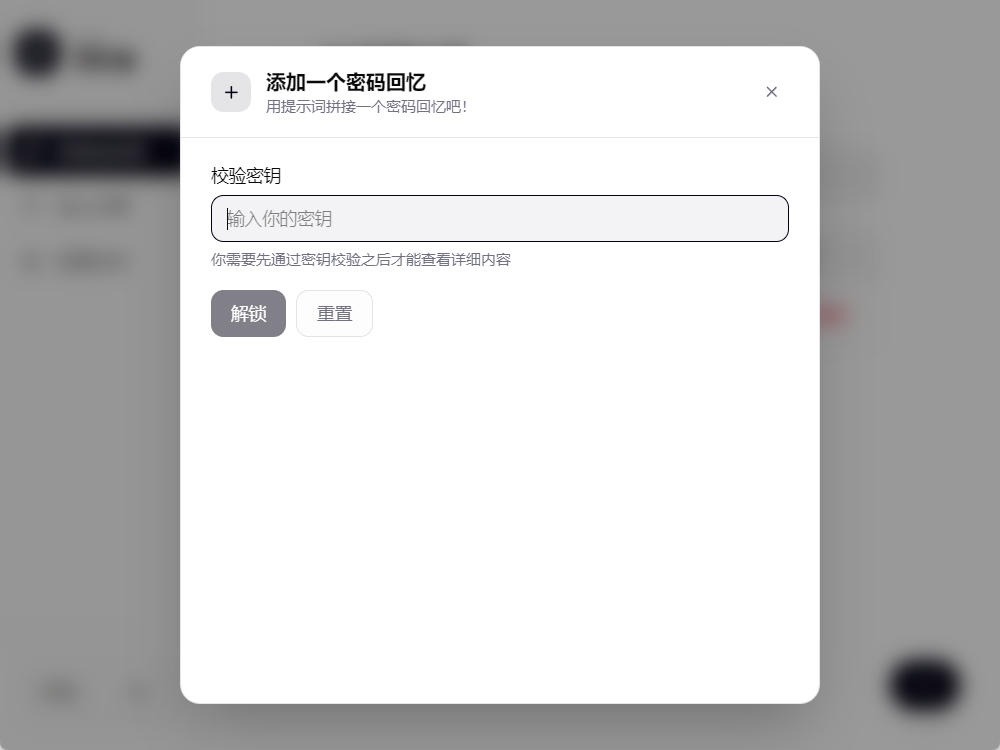
输入正确的密钥之后,可以看到新增密码回忆需要填写的各种字段。在提示词处可以选择我们提示词簿中的项。
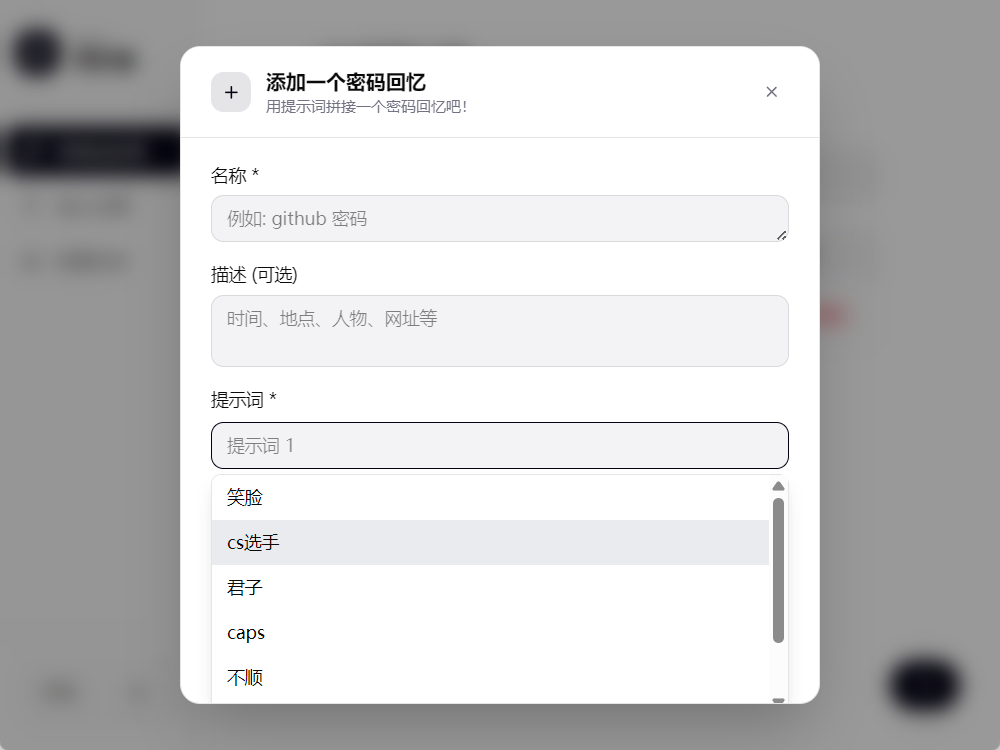
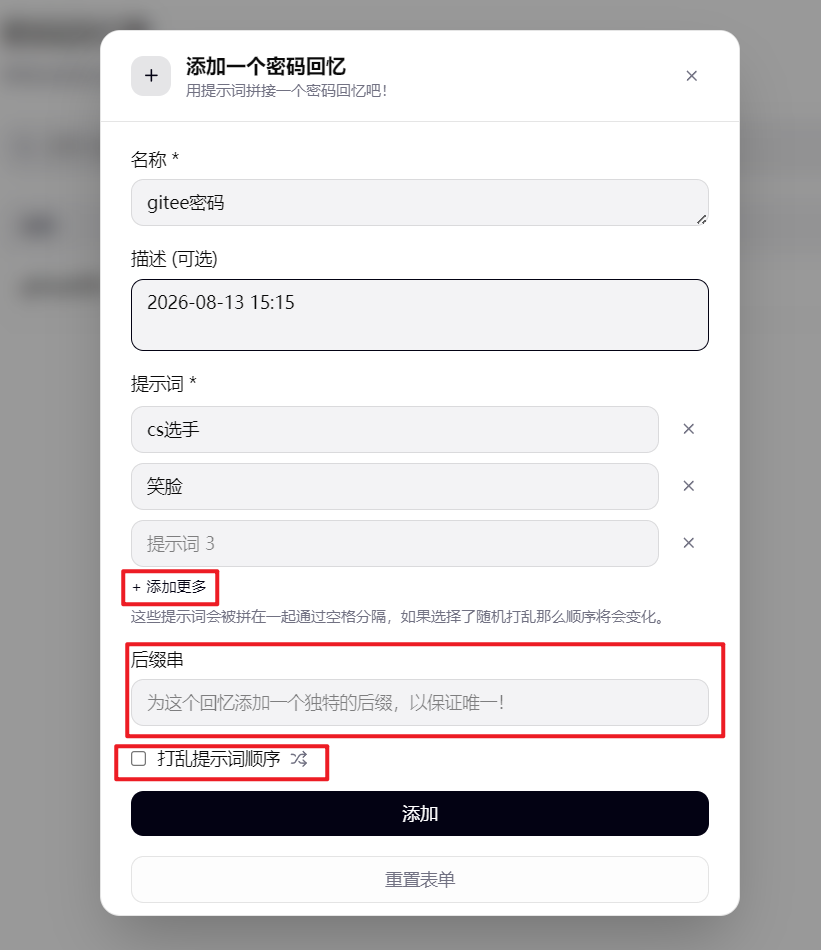
如上图所示,点击“添加更多”可以新增更多提示词项。在提示词的最后,需要一个“后缀串”来生成不同的密码记忆。这个字段随意填写,其地位与提示词一致。
勾选“打乱提示词顺序”,会根据当前提示词的项随机排列拼接成最后的提示词串。
-
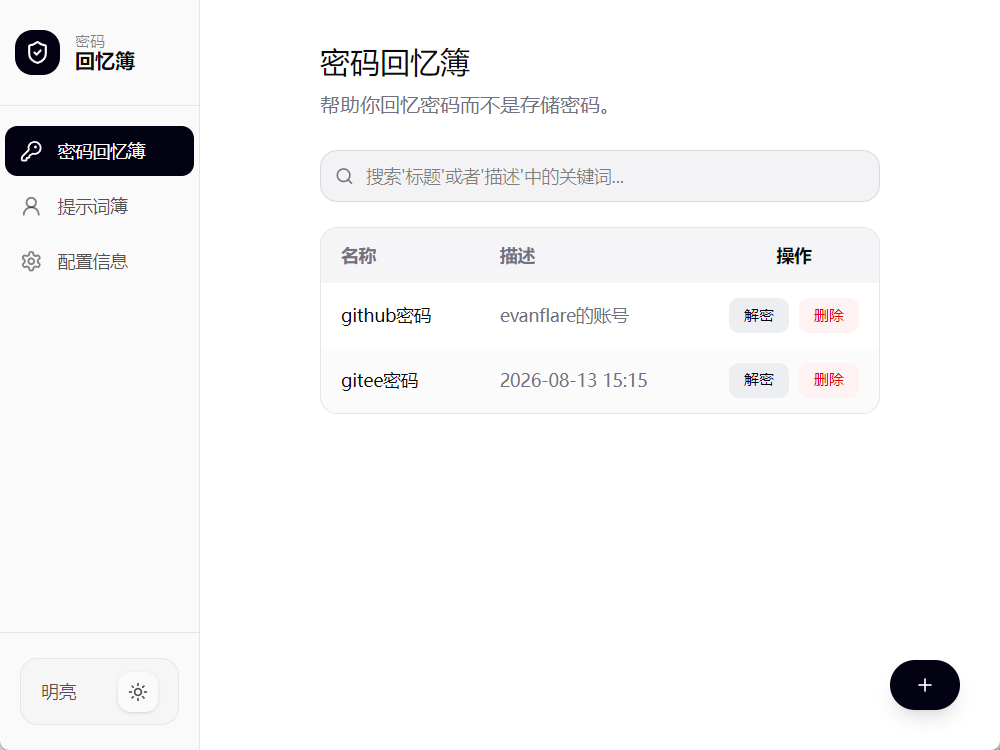
回到密码回忆簿,现在已添加好了 gitee 密码回忆。
-
现在即可点击“解密”按钮,也可直接点击密码回忆项本身。
点击“解密”会直接校验密钥,然后显示提示。
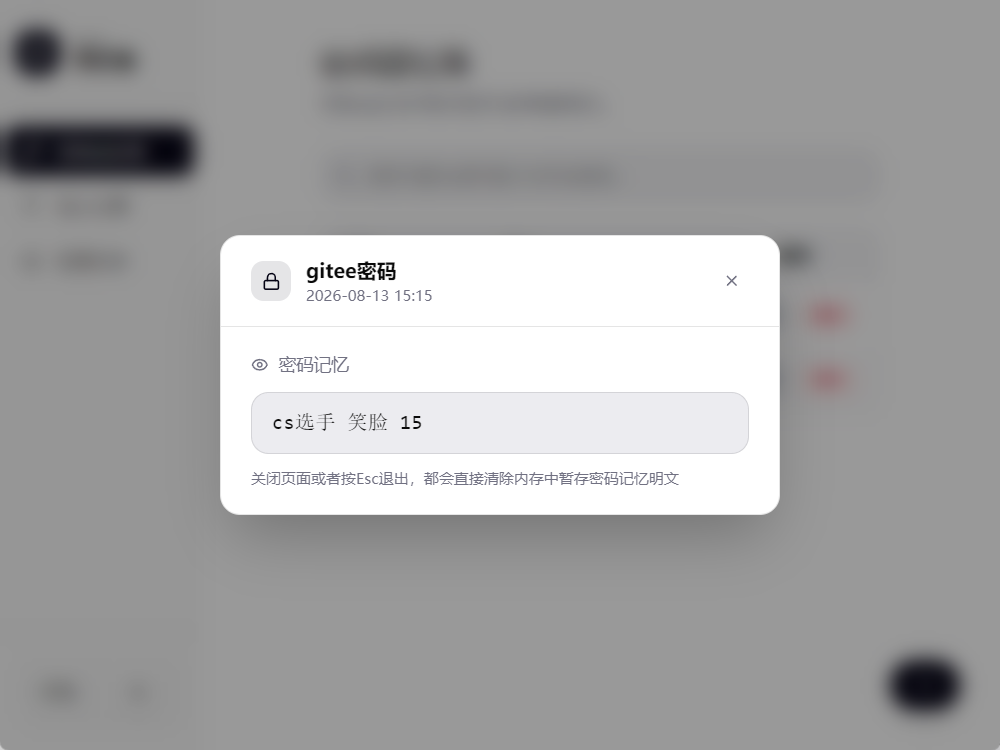
而点击密码回忆项本身,校验密钥之后,会进入编辑页面。
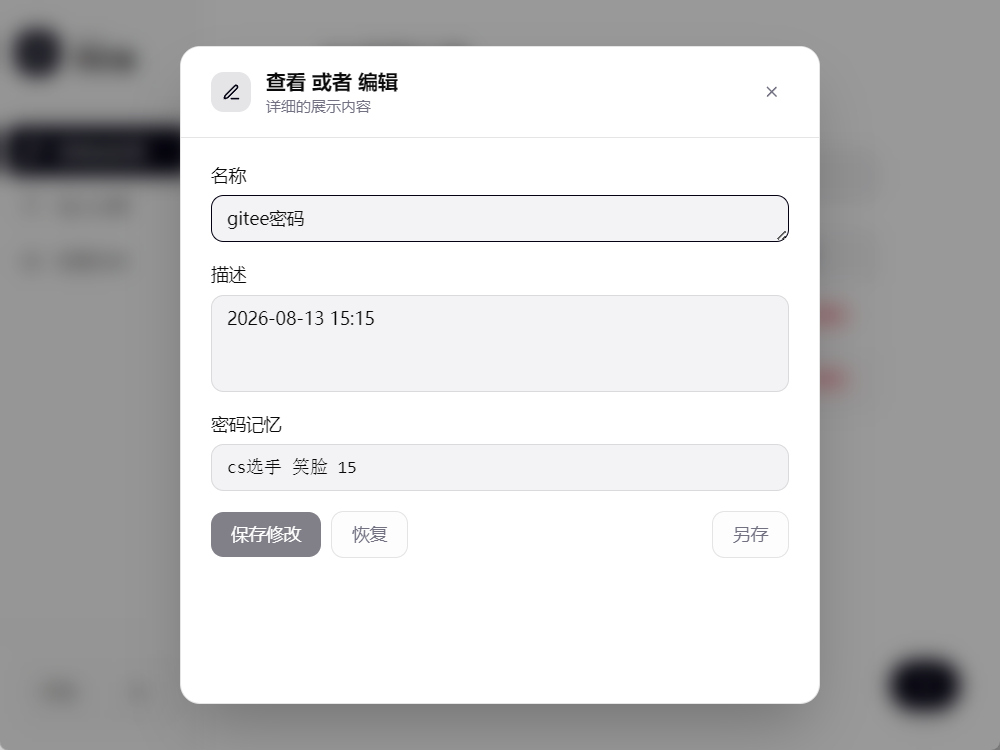
然后是删除按钮,需要校验密钥,然后会直接删除。搜索框可以搜索密码项的名称以及描述中的内容。
memoria 支持多套密码文件,我们可以切换使用。不同的密码文件有不同的“密码回忆簿”“提示词簿”“配置信息”,并且拥有不同的密钥。
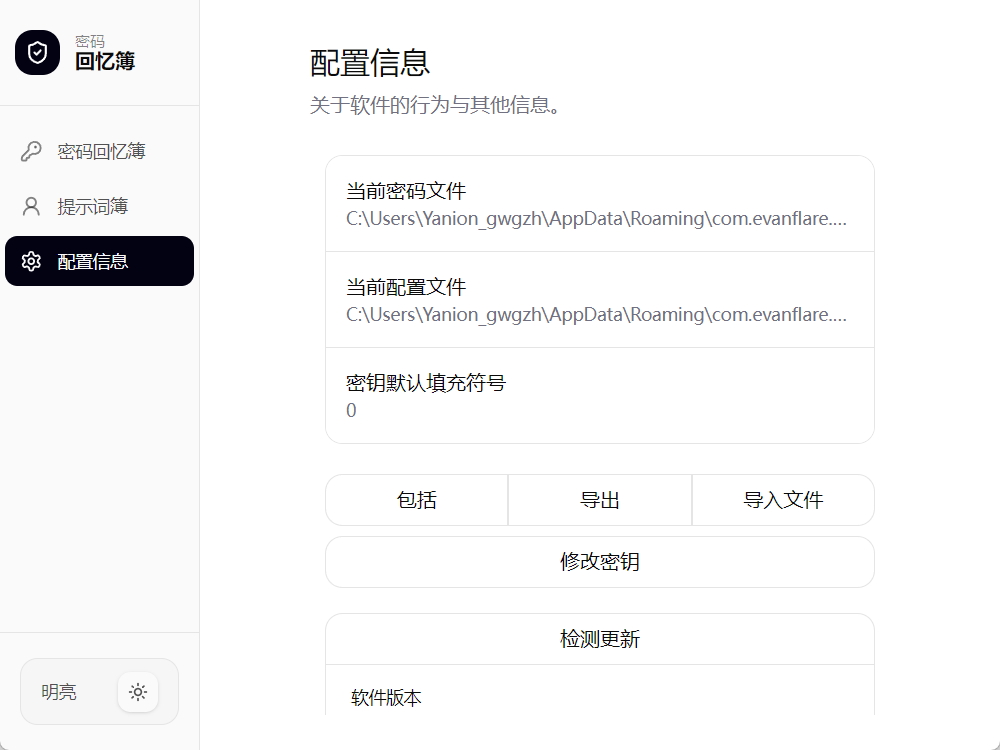
点击“当前密码文件”,会弹出信息内容展示。
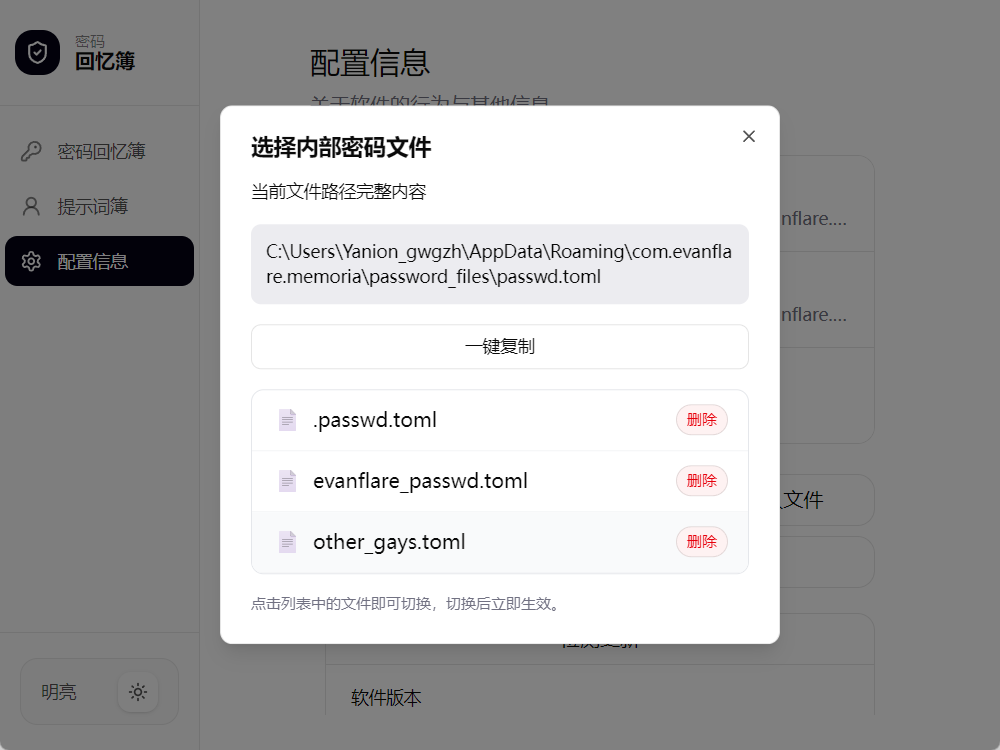
点击具体文件,可进行切换,或者点击删除按钮,校验密码后即可删除文件。
在 Windows 端,我们可以复制路径,然后查看具体的密码文件内容,或者直接拷贝文件作为备份。
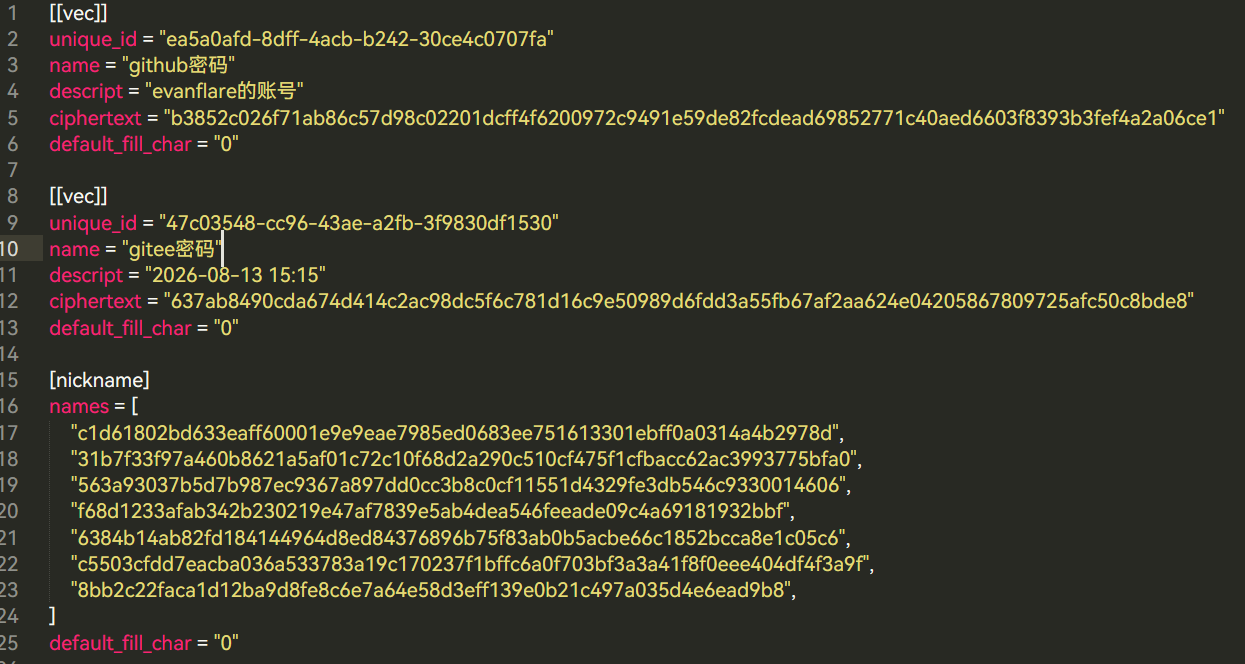
密码文件内容如上图所示。其中 default_fill_char 指默认填充字符。memoria 会将用户输入的密钥填充到足够的位数,然后使用 chachachacha20 poly1305 进行加解密。
memoria 支持快速从一个 memoria 密码文件中导入内容,无论密码项是否重复,都会新增到当前密码文件中。
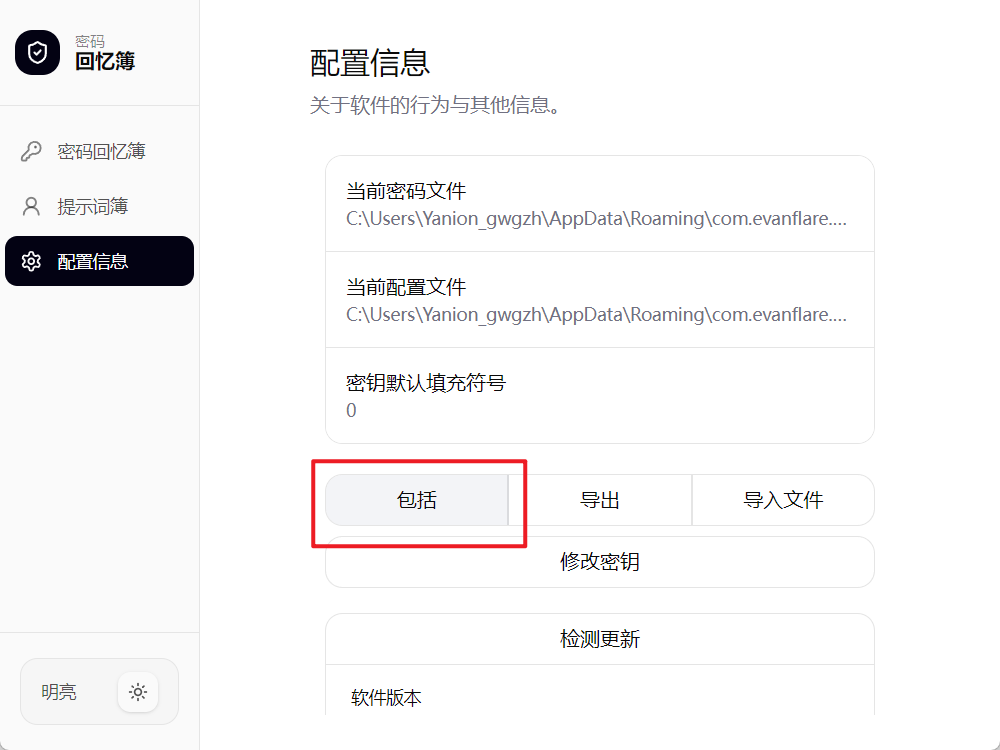
所谓导入,就是从 memoria 的数据文件夹外部导入文件到 memoria 可访问的数据文件夹内部,这个时候就可以从“密码文件”切换到该导入的文件。
导出文件就是将当前 memoria 密码文件,导出到外部文件系统的某位置。
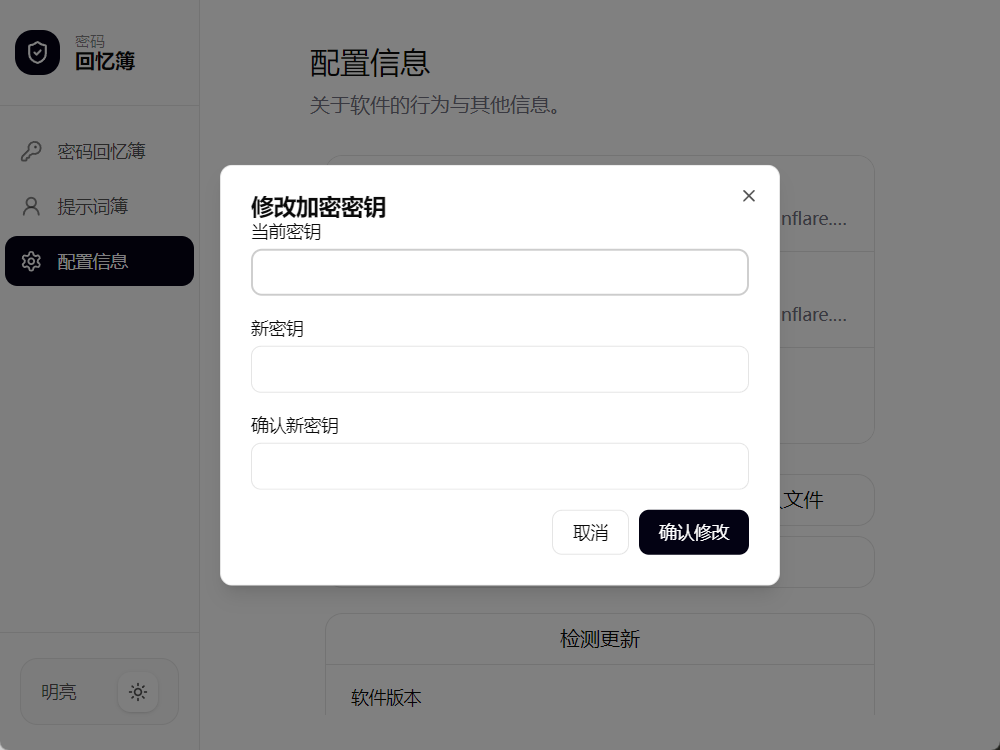
有时候我们需要一键修改密钥,点击“修改密钥”按钮。
软件的版本信息、作者信息、一键更新按钮在这里。
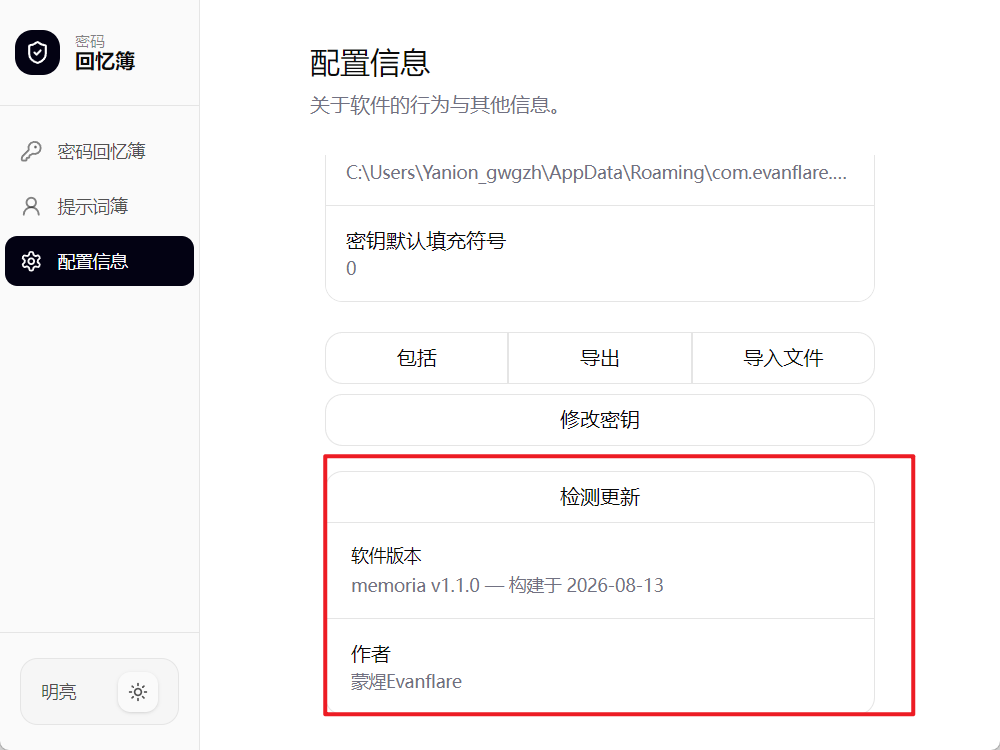
点击可检查更新,检测成功后会弹出对话框,询问是否需要更新。
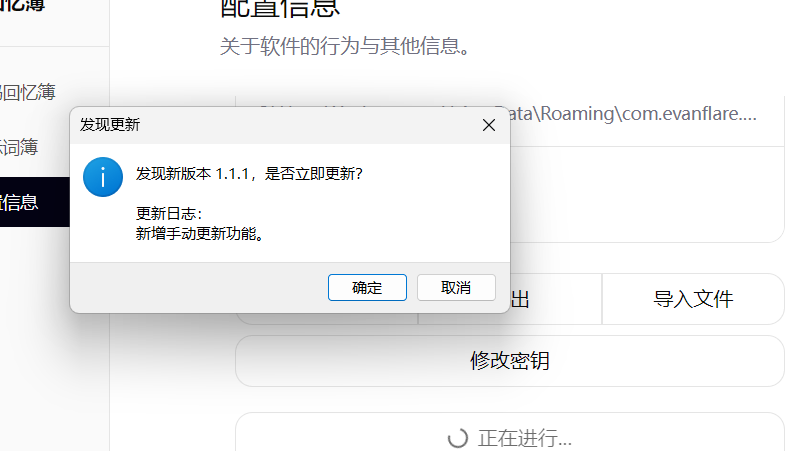
此功能需要联网,如果不需要这个功能直接禁用软件的联网权限即可,不影响使用。